Du kaufst eine kostenpflichtige App in einer Google-Familiengruppe, und schon nach wenigen Minuten steht sie allen sechs Konten der Gruppe kostenlos auf dem eigenen Handy zur Verfügung — mehr Konten lässt Google in einer Familiengruppe gar nicht zu. Das Abo, das in genau dieser App versteckt ist, bleibt davon komplett unberührt: Wer es will, kauft sein eigenes Abo, zum vollen Preis, mit der eigenen Karte — Abos landen nämlich nie im gemeinsamen Topf. Die meisten Familienmanager merken diesen Unterschied erst bei der ersten Abo-Verlängerung: Die App ist bei allen da, die Abbuchung nur bei einer Person.
Kurz und knapp
- Family Library teilt nur einmalige Käufe — Apps, Spiele, Filme, Serien, Bücher und Hörbücher, die ein Entwickler zum Teilen freigegeben hat.
- Abos sind ausdrücklich von der gemeinsamen Zahlungsmethode der Familie ausgeschlossen, genau wie Geräte aus dem Google Store, Aufladungen des Google Play-Guthabens, Google-Pay-Käufe und alternative Abrechnungssysteme.
- Eine Familiengruppe fasst einen Manager plus bis zu fünf Mitglieder — sechs Konten maximal, und man kann nicht in zwei Gruppen gleichzeitig sein.
- Google bietet dem Manager kein Panel mit den Abos aller Mitglieder — jeder prüft die eigene Seite
play.google.com/store/account/subscriptions, und das Deinstallieren einer App beendet das Abo nicht.
Was die Family Library wirklich teilt
Mit Google Play Family Library kann eine Familiengruppe berechtigte Käufe — Apps, Spiele, Filme, Serien, E-Books und Hörbücher — auf dem Gerät jedes Mitglieds nutzen, ohne zusätzliche Anmeldung oder Gebühr (Google Play-Hilfe). Entscheidend ist das Wort „berechtigt": Ein Entwickler muss die Familienfreigabe für eine kostenpflichtige App aktiv einschalten, und eine kostenlose App mit Käufen innerhalb der App zählt gar nicht erst dazu — teilen lässt sich nur der App-Kauf selbst, nie das, was danach darin zugekauft wird. Bei Google Play Books gilt das Gleiche: Ein freigegebenes Buch kann jedes Familienmitglied auf dem eigenen Gerät unter dem eigenen Konto lesen. Serien werden als ganze Staffel oder Sammlung geteilt — eine einzelne Episode herauszupicken und den Rest privat zu lassen, geht nicht.
Eine separate Anmeldung ist dafür nicht nötig. Family Library, der Google-One-Speicher und der YouTube-Premium-Familientarif laufen alle über dieselbe Google-Familiengruppe, nicht über drei getrennte Gruppen, denen man einzeln beitreten müsste (Google Families-Hilfe). Wer noch keine Familiengruppe hat, muss laut Google erst eine anlegen, bevor Family Library überhaupt freigeschaltet wird.
Warum Abos diese Reise nie mitmachen
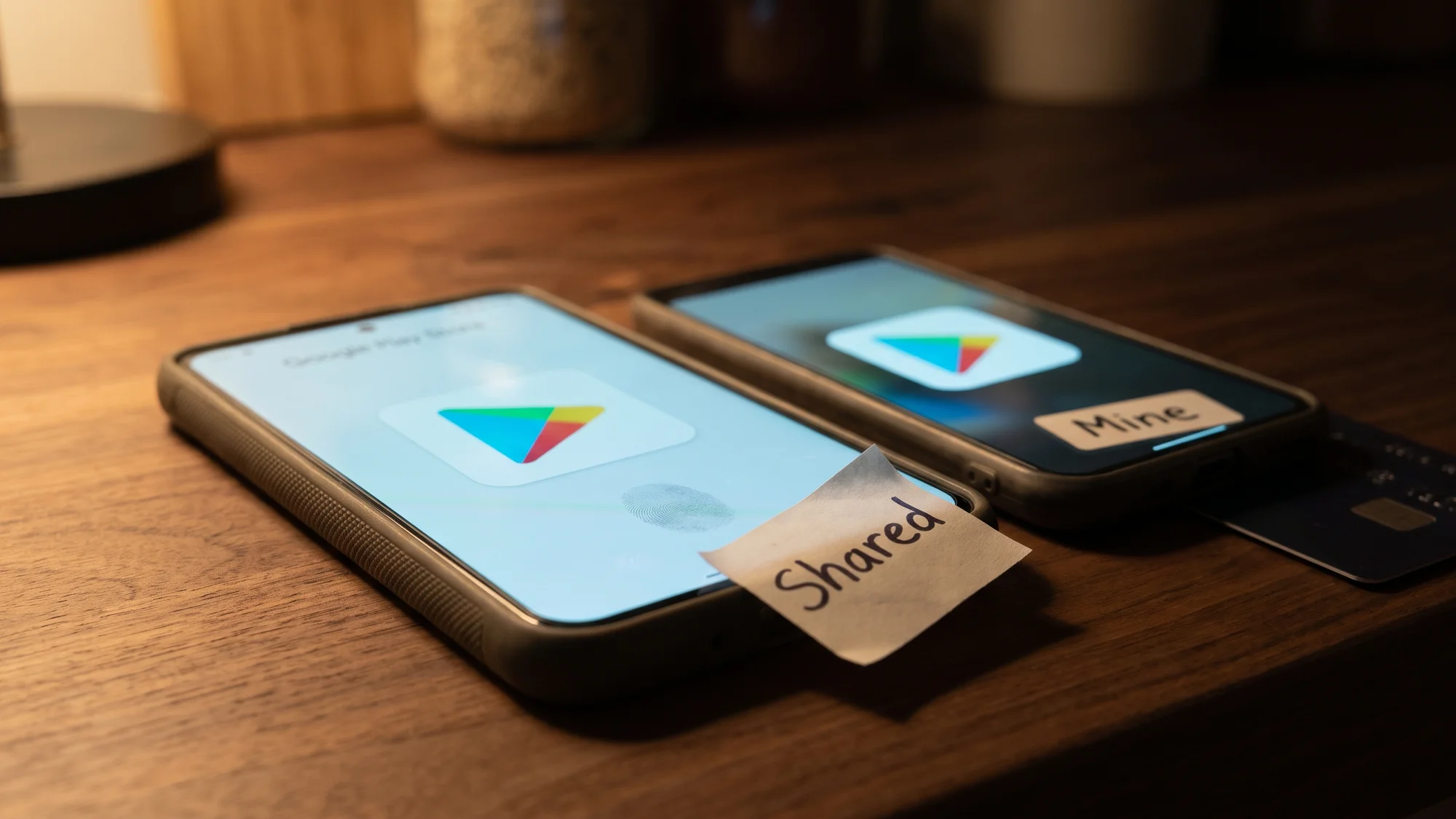
Das ist die eigentliche Lücke im System, und Google hat diese Grenze bewusst gezogen, nicht aus Versehen. Die gemeinsame Zahlungsmethode der Familie deckt Apps, Spiele, Filme, Serien, Bücher, Zeitschriftenausgaben und In-App-Käufe über das Abrechnungssystem von Google Play ab — kann aber ausdrücklich nicht für Abos, Geräte aus dem Google Store, Aufladungen des Google Play-Guthabens, Google-Pay-Käufe oder Käufe über ein alternatives Abrechnungssystem verwendet werden (Google Play-Hilfe):
„Die gemeinsame Zahlungsmethode der Familie kann nicht für folgende Käufe verwendet werden: Abos, Geräte aus dem Google Store, Google Play-Guthaben, Google-Pay-Käufe, alternative Abrechnungssysteme."
Das Puzzle-Spiel, das die Familie einmal gekauft hat, teilt sich also problemlos. Das monatliche Abo in einer anderen App dagegen nicht — und nach den aktuellen Regeln bleibt das so: Wer dieses Abo will, bezahlt seine eigene Kopie, mit der eigenen Karte, zum vollen Preis.
Das Steuerungspanel des Managers schließt diese Lücke auch nicht. Der Familienmanager bekommt per E-Mail Belege für alle Käufe der Mitglieder und kann für bestimmte Käufe eine Genehmigung verlangen — mit vier Stufen zur Auswahl: alle Inhalte, nur kostenpflichtige Inhalte, nur In-App-Käufe oder keine Genehmigung (Google Families-Hilfe). Diese Genehmigungen greifen aber nur bei Käufen über das Abrechnungssystem von Google Play selbst, und sie decken ausdrücklich keine Google Play Books, keine Google-TV-Käufe und keine gewöhnlichen, automatisch verlängernden Abos ab. Ein Familienmitglied kann eine Genehmigung für eine kostenpflichtige App, einen In-App-Kauf oder ein einmaliges Prepaid-Abo anfragen — ein normales Abo mit automatischer Verlängerung läuft an diesem Genehmigungsmechanismus komplett vorbei.
Die Gruppe selbst: wer drin ist, und wie schnell man sie verliert
Eine Google-Familiengruppe fasst einen Manager plus bis zu fünf weitere Mitglieder — sechs Konten maximal, und der Manager muss mindestens 18 Jahre alt sein. Alle Mitglieder müssen im selben Land wie der Manager leben, und niemand kann gleichzeitig in mehr als einer Familiengruppe sein. Einladungen laufen nach zwei Wochen ab und funktionieren nur einmal — ein vergessener Link ist nach dieser Frist einfach tot.
Je mehr Geld im Spiel ist, desto strenger werden die Regeln. Hat jemand in der Gruppe ein kostenpflichtiges Abo daran gebunden — Play Pass, Family Library oder YouTube Premium —, ist der Wechsel in eine andere Familiengruppe auf einmal pro 12 Monate begrenzt; das Verlassen und Wiederbeitreten zur gleichen Gruppe ist dagegen unbegrenzt möglich. Auch die Manager-Rolle hat ihre eigene Falle: Einfach „übergeben und gehen" gibt es nicht, nur das komplette Löschen der Gruppe — und das setzt den 12-Monats-Countdown für jedes Mitglied mit einem kostenpflichtigen Abo wieder auf null. Wie diese Sperre genau funktioniert — und wie man nicht versehentlich hineinläuft — habe ich in einem eigenen Beitrag zur 12-Monats-Wechselregel bei Google-Familiengruppen aufgeschlüsselt.
Wer in der Familie noch wofür einzeln zahlt
Und hier gibt es für den Manager kein einziges Werkzeug von Google: keine gesammelte Übersicht darüber, was jedes Familienmitglied persönlich abonniert hat. Die Abos jeder Person liegen auf der eigenen Seite play.google.com/store/account/subscriptions, nur an das jeweilige Konto gebunden, mit nächstem Verlängerungsdatum und Preis pro Zyklus — abrufbar über einen Browser auf jedem Gerät (Google Play-Hilfe). Ein Panel, das diese Listen für die ganze Familie an einem Ort zusammenführt, gibt es nicht — jeder prüft seine eigene Seite.
Auch das Kündigen läuft pro Person, und hier liegt eine typische Falle: Man muss das Abo öffnen und auf „Abo kündigen" tippen — das Deinstallieren der App ändert an der Abrechnung gar nichts.
„Wenn du die App deinstallierst, wird dein Abo nicht gekündigt."
Nach der Kündigung bleibt der Zugriff bis zum Ende des bereits bezahlten Zeitraums bestehen und endet dann — ohne Teilrückerstattung, ohne sofortige Sperre. Wer als Familienmanager wirklich sehen will, wofür die ganze Familie über alle einzelnen Google-Play-Konten hinweg zahlt (plus alles, was über Apple, Bankkarte oder Websites abgerechnet wird), kommt um ein Tool wie Subnesio kaum herum — Googles eigene Werkzeuge enden beim einzelnen Login jeder Person. Wo man jedes Verlängerungsdatum in Google Play findet und wie man sich selbst erinnert, habe ich an anderer Stelle beschrieben — Google warnt vor den meisten Abbuchungen nämlich nicht.
Entfernt man jemanden aus der Familiengruppe, endet der Zugriff auf die gemeinsame Zahlungsmethode und die gesamte Library sofort. Auf Abos, die diese Person selbst abgeschlossen hat, hat das aber keinen Einfluss — sie laufen weiter, bis die Person sie selbst kündigt, Familiengruppe hin oder her.
Family Library teilt, was einmal gekauft wurde. Was sich selbst verlängert, sollte sie nie teilen.