W wyciągu bankowym pojawia się „GOOGLE*Headspace" na 12,99 zł — i nie masz pojęcia, kiedy w ogóle się zapisałeś. Google Play obsługuje ponad 400 milionów płatnych subskrypcji, a przed zdecydowaną większością odnowień nie wysyła żadnego ostrzeżenia.
Szybka odpowiedź
Google nie przypomina o standardowych automatycznych odnowieniach — wysyła powiadomienia tylko przy kończącym się okresie próbnym i przy podwyżkach cen. Żeby zobaczyć wszystkie aktywne subskrypcje w Play: otwórz Sklep Play → dotknij ikony profilu → Płatności i subskrypcje → Subskrypcje. Zapisz datę następnego odnowienia każdej z nich i ustaw własne przypomnienie w kalendarzu na 3–5 dni wcześniej. Google tego nie zrobi — musisz zadbać o to samodzielnie.
Trzy sposoby na wyświetlenie wszystkich subskrypcji
Google udostępnia trzy różne ścieżki prowadzące do tej samej listy — żadna nie jest oznaczona wprost jako „subskrypcje" na ekranie głównym, co raczej nie jest przypadkiem.
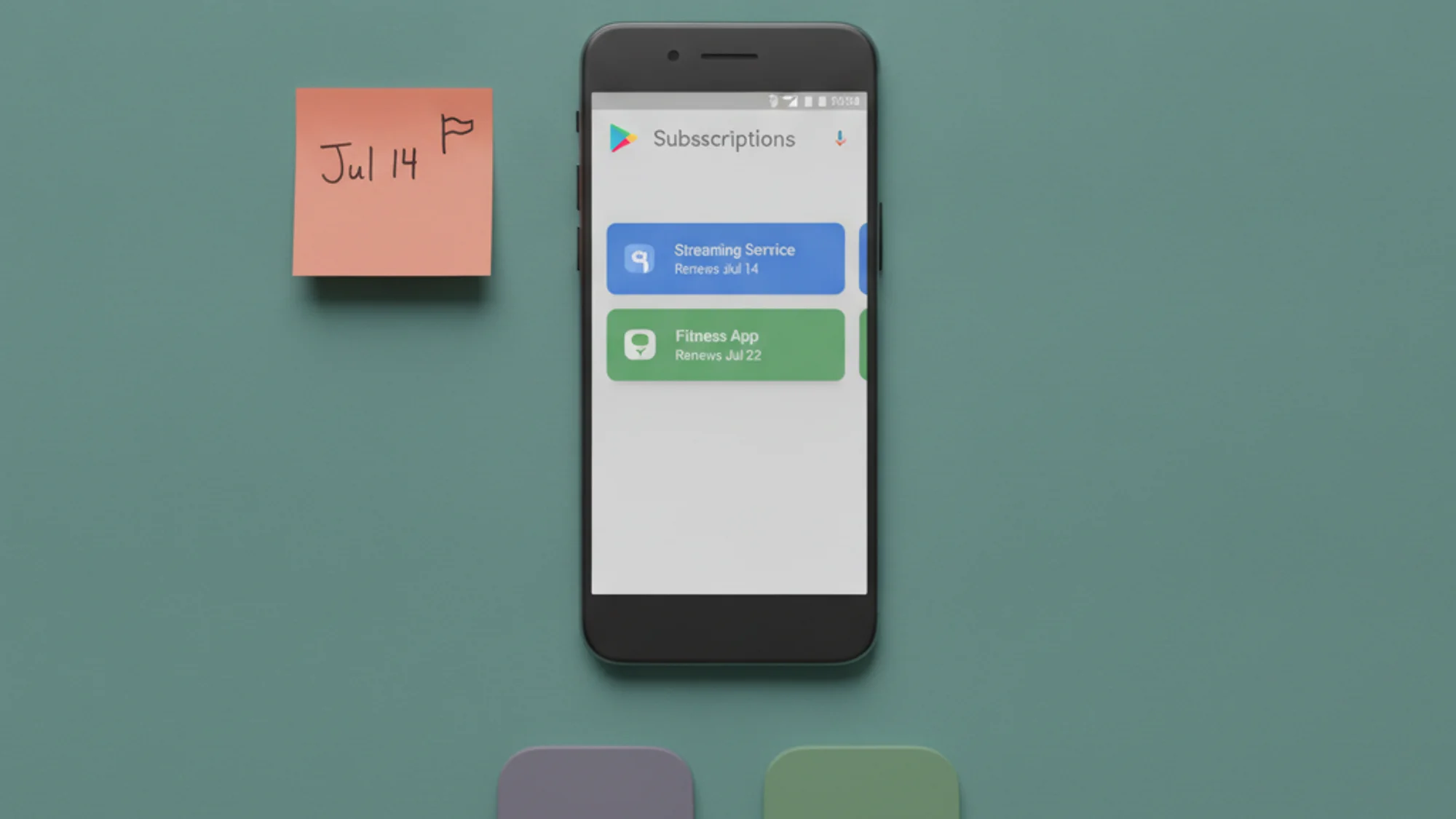
Sposób 1 — aplikacja Sklep Play (Android). Otwórz Sklep Play, dotknij ikony profilu w prawym górnym rogu, następnie Płatności i subskrypcje → Subskrypcje. Lista dzieli się na dwie sekcje: Aktywne i Wygasłe. Ta druga też jest ważna — widać tam anulowane subskrypcje, które są jeszcze w opłaconym okresie.
Sposób 2 — przeglądarka. Wejdź na play.google.com/store/account/subscriptions z dowolnego urządzenia. Jeśli trzeba — zaloguj się. Najwygodniejsze na komputerze albo gdy masz kilka kont Google — przełączanie między nimi przez przeglądarkę jest prostsze niż zmiana domyślnego konta na telefonie.
Sposób 3 — ustawienia konta Google. Na Androidzie: Ustawienia → Google → twoje imię → Zarządzaj kontem Google → Portfel i subskrypcje → Zarządzaj subskrypcjami. Ta ścieżka pokazuje zarówno subskrypcje aplikacji, jak i produkty samego Google — Google One, YouTube Premium.
Każda pozycja na liście zawiera nazwę aplikacji, częstotliwość rozliczeń, cenę i datę następnego odnowienia. Coś nieznajomego? Dotknij, żeby rozwinąć szczegóły — anulować można bezpośrednio z tego ekranu.
Czego Google ci nie powie przed pobraniem opłaty
W systemie powiadomień Google jest konkretna, udokumentowana luka — i nieprzypadkowa. Zgodnie z ich własną stroną pomocy jedyna proaktywna wiadomość, jaką dostaniesz, brzmi: „Jeśli skorzystasz z oferty próbnej, wyślemy Ci e-mail, gdy zbliża się jej koniec." Przy zwykłym miesięcznym lub rocznym odnowieniu w tej samej cenie — cisza.
Wyjątek stanowią podwyżki cen: Google informuje z 30- lub 60-dniowym wyprzedzeniem, zależnie od kraju. Ale przy normalnym odnowieniu — ani e-maila, ani powiadomienia push. Opłata po prostu pojawia się na koncie.
Z badania Self Financial z marca 2026 roku wynika, że 70% Amerykanów zapomniało anulować okres próbny i przeszło na płatną subskrypcję, a 37,8% musiało ograniczyć inne wydatki przez nieoczekiwane obciążenia. Milczenie Google ma tu swój udział — i nie jest błędem projektowym. W pierwszym kwartale 2025 roku platforma wprowadziła „powiadomienia o odnowieniu", ale jako przypomnienia o korzyściach z subskrypcji, nie jako ostrzeżenie przed pobraniem opłaty. Różnica jest celowa.
Google może też zablokować środki na karcie nawet do 48 godzin przed datą odnowienia (w Indiach i Brazylii — do 5 dni). Ta rezerwacja autoryzacyjna pojawia się na wyciągu zanim dojdzie do właściwego obciążenia — to nie jest powiadomienie, żadnej wiadomości o tym nie dostaniesz.
Jak czytać wyciąg bankowy
Jeśli próbujesz ustalić, która subskrypcja spowodowała dane obciążenie: płatności Google Play mają format GOOGLE*[nazwa serwisu] — na przykład GOOGLE*Headspace lub GOOGLE*Duolingo Plus. Ogólny deskryptor sklepu to GOOGLE*PLAY. YouTube Premium pojawia się jako GOOGLE*YouTube Premium, a Google One jako GOOGLE*Google One. Bank może skracać te nazwy do form takich jak GOOGLE_YOUT… lub GOOGLE_PLAY S….
Wszystkie cykliczne płatności możesz też przeglądać na payments.google.com — sekcja Subskrypcje i usługi.
Pułapka z odinstalowaniem aplikacji
Jedno z najczęstszych źródeł niespodziewanych obciążeń: odinstalowanie aplikacji nie anuluje subskrypcji. Google pisze to wprost — „Kiedy odinstalowujesz aplikację, subskrypcja nie zostaje anulowana." Opłaty są pobierane dalej, dopóki nie anulujesz subskrypcji przez Sklep Play. Jeśli kilka miesięcy temu usunąłeś jakąś aplikację i zakładałeś, że sprawa zamknięta — sprawdź listę subskrypcji teraz. Subskrypcja może siedzieć w sekcji Aktywne i cicho pobierać opłaty za coś, czego nie używałeś od czasu okresu próbnego.
Szczególnie dotyczy to aplikacji pobranych na okres próbny, z których właściwie nie korzystałeś: apka zniknęła, subskrypcja została.
Budowanie własnego systemu przypomnień
Jednorazowe ustawienie rozwiązuje problem. Po przejrzeniu subskrypcji w Play:
- Zapisz datę odnowienia każdej subskrypcji.
- Ustaw przypomnienie w kalendarzu na 3–5 dni przed każdą datą — tyle wystarczy, żeby zdążyć anulować przed pobraniem opłaty.
- Przy subskrypcjach rocznych dodaj drugie przypomnienie z 30-dniowym wyprzedzeniem — żeby spokojnie ocenić, czy nadal używasz danego serwisu.
- Jeśli chcesz mieć subskrypcje z Play, Apple i innych źródeł w jednym miejscu, Subnesio pozwala zebrać je wszystkie z własnym harmonogramem przypomnień — przydatne, gdy masz je rozrzucone po kilku platformach. Przy subskrypcjach przez Apple działa to trochę inaczej — sprawdź jak znaleźć wszystkie subskrypcje Apple w jednym miejscu.
Ważna kwestia dotycząca dat: jeśli subskrypcja zaczęła się 29., 30. lub 31. dnia miesiąca, a następny miesiąc ma mniej dni — Google przesuwa datę rozliczenia na 28. (lub 29. w roku przestępnym). Ustaw przypomnienie na datę widoczną w sekcji Subskrypcje, nie na tę, którą pamiętasz.
Kiedy odnowienie się nie powiedzie
Nieudana płatność nie oznacza natychmiastowej utraty dostępu. Google ponawia próbę przez maksymalnie 30 dni — przez cały ten czas subskrypcja pozostaje aktywna. Od grudnia 2025 roku okres blokady konta po wygaśnięciu okresu karencji wydłużono do 60 dni (pomniejszonych o czas karencji), dając użytkownikom więcej czasu na zaktualizowanie metody płatności.
System Google jest zaprojektowany tak, żeby zatrzymać subskrybentów, a nie żeby pomóc ci zrezygnować przed kolejnym rachunkiem. Szybki miesięczny rzut oka na listę subskrypcji zajmuje dwie minuty i pozwala wyłapać obciążenia, których byś się nie spodziewał.
P.S. Jeśli dawno nie robiłeś przeglądu wszystkich swoich subskrypcji — przewodnik po znajdowaniu każdej subskrypcji, za którą płacisz, obejmuje też źródła poza Google Play: wyciągi bankowe, wzorce wyszukiwania w poczcie, rozliczenia operatorskie. Warto raz na rok.