Kurze Antwort
Netflix muss dort gekündigt werden, wo du tatsächlich bezahlst. Hast du über Apple, Amazon, Roku, Google Play, einen Mobilfunkanbieter oder einen TV-Anbieter abonniert, stoppt das Löschen der Netflix-App oder eine Kündigung auf Netflix.com die Abbuchung möglicherweise nicht.
Zuerst: Wer bucht dich für Netflix ab?
Du kündigst auf Netflix.com, bekommst die Bestätigung, bist erleichtert — und im nächsten Monat taucht die Abbuchung trotzdem wieder auf. Das ist kein Fehler im System. Läuft dein Netflix-Konto über Roku, Amazon Fire TV oder ein altes Apple-Konto, bewirkt eine Kündigung auf netflix.com gar nichts: Das Geld geht an ein anderes Unternehmen, und das bucht so lange weiter ab, bis du dort kündigst. Mir ist dieser Fehler erstaunlich oft begegnet — für etwas, das Netflix an keiner Stelle klar erklärt. Es ist mit Abstand die häufigste Ursache für eine gescheiterte Netflix-Kündigung.
Bevor du irgendetwas tust, finde heraus, wer dich tatsächlich abbucht.
Öffne deinen Konto- oder Kartenauszug und sieh dir den genauen Händlernamen bei der Netflix-Abbuchung an. Direkte Netflix-Abbuchungen erscheinen als „NETFLIX.COM". Bei Roku-Abrechnung steht ein Roku-Kürzel da. Amazon-Abbuchungen laufen über Amazons Abrechnungseinheit. Apple (nur bei alten Konten — Netflix hat die App-Store-Abrechnung Anfang 2024 eingestellt) erscheint als Apple-Buchung.
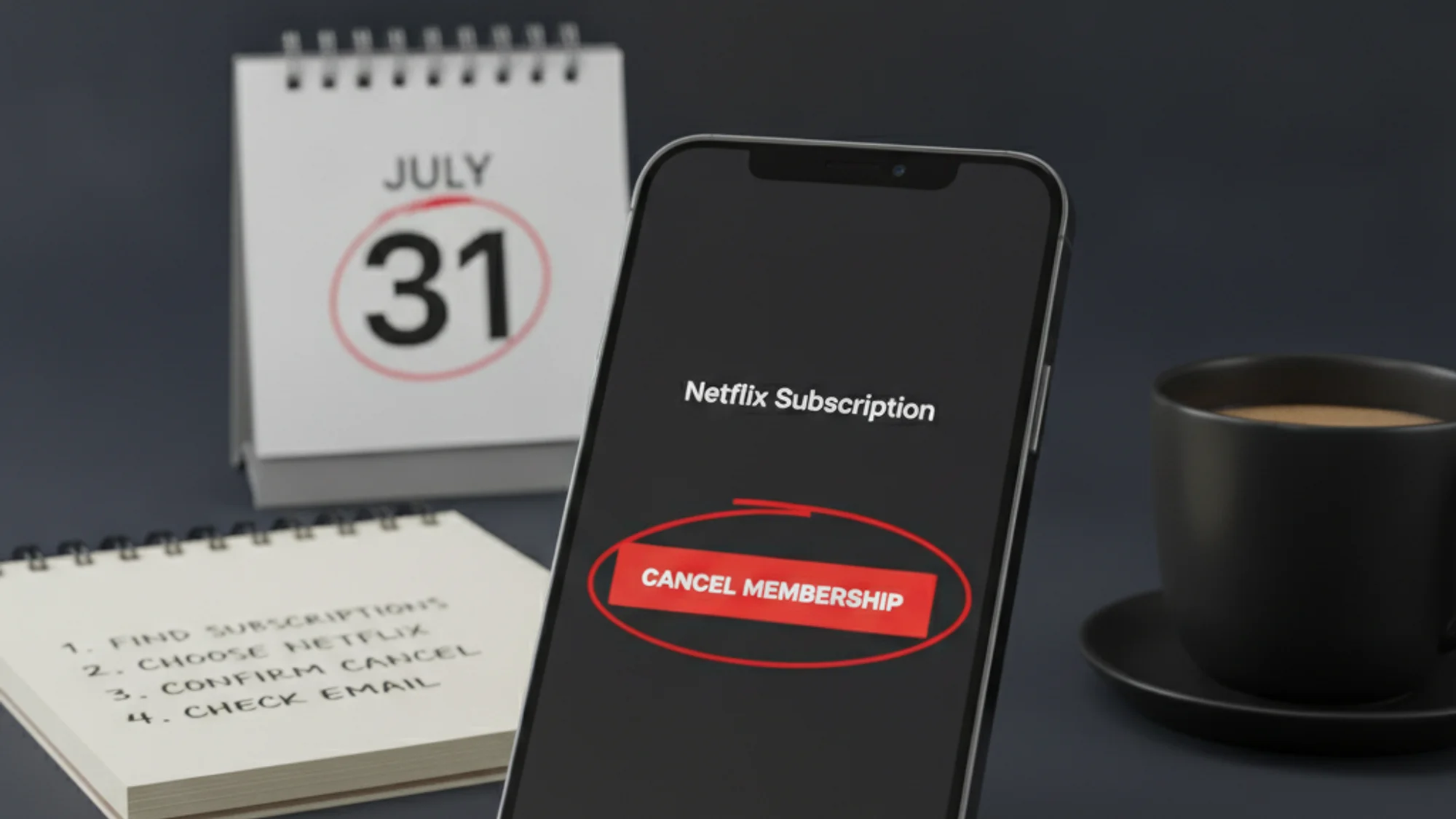
Bist du dir nicht sicher, melde dich bei deinem Netflix-Konto an und geh zu Account → Membership & Billing (Konto → Mitgliedschaft & Abrechnung). Siehst du dort den Button „Cancel Membership", bucht Netflix dich direkt ab. Steht dort ein Hinweis wie „Your Netflix billing is managed by [Roku / Amazon / Apple]" (deine Netflix-Abrechnung wird verwaltet von …), musst du den Weg über die jeweilige Plattform gehen — nicht über Netflix.
Netflix auf der Website kündigen
Geh zu netflix.com/cancelplan, melde dich an, klicke auf Cancel Membership und dann auf Finish Cancellation. Netflix zeigt dir davor eventuell eine kurze Umfrage zum Kündigungsgrund. Danach bekommst du eine Bestätigungsmail — kommt innerhalb weniger Minuten keine an, ist die Kündigung womöglich nicht durchgegangen. Diese Mail ist dein Beleg, falls trotzdem eine Abbuchung kommt — heb sie auf.
Netflix auf iPhone oder iPad kündigen
Die Netflix-iOS-App hat keine eingebaute Kündigungsfunktion — tippst du auf „Account", öffnet sich ein Browserfenster mit demselben netflix.com-Ablauf. Bucht Netflix dich direkt ab, folge den Website-Schritten oben. Handelt es sich um ein altes, über den App Store abgerechnetes Konto (nach Anfang 2024 selten): Einstellungen → auf deinen Namen tippen → Subscriptions (Abonnements) → Netflix antippen → Cancel Subscription.
Netflix auf Android kündigen
Die Netflix-Android-App leitet dich zur selben netflix.com-Kontoseite im Browser weiter. Folge den Website-Schritten oben. Läuft die Abrechnung stattdessen über Google Play, öffne Play Store → Profil → Zahlungen & Abos → Abos → Netflix → Abo kündigen.
Netflix über Roku kündigen
Drücke Home auf der Roku-Fernbedienung → markiere den Netflix-Kanal → drücke die Stern-Taste (*) → wähle Manage Subscription → wähle Cancel Subscription und bestätige. Alternativ melde dich bei my.roku.com an → Subscriptions → Netflix → „Turn off auto-renew" (automatische Verlängerung ausschalten).
Netflix über Amazon kündigen
Geh zu amazon.com/yourmembershipsandsubscriptions → suche Netflix → klicke auf Turn off auto-renewal. Direkt auf dem Gerät: Settings → Account & Profile Settings → Your Account → Amazon Account → Manage Subscriptions.
Kündigung über Mobilfunk- oder TV-Anbieter
Mobilfunkanbieter (in manchen Märkten Verizon, T-Mobile, Optus, Vodafone) und TV-Anbieter bündeln Netflix gelegentlich mit der Telefon- oder Kabelrechnung. Taucht „Netflix.com" nicht als eigene Position auf dem Kontoauszug auf, dafür aber auf der Rechnung des Anbieters, muss die Kündigung über dessen Kundenportal laufen, nicht über Netflix. Suche auf der Anbieter-Website nach „Netflix verwalten" oder ruf direkt den Support an.
Smart-TVs: Die Netflix-App auf Samsung, LG, Android TV und so gut wie jedem anderen Smart-TV bietet keine Kündigungsfunktion. Über den Fernseher kommst du nicht weiter — nutze stattdessen einen Browser auf Smartphone oder Computer.
Problembehebung: Fehler NSES-500
Im Mai 2026, nach Netflix' Preiserhöhung im März, stießen auffällig viele Nutzer beim Kündigungsversuch auf den Fehlercode NSES-500 — ein Serverfehler, der die Kündigungsseite komplett blockierte. Falls dir das passiert, hilft nachweislich nur, direkt den Netflix-Support zu kontaktieren — per Telefon oder Chat — und die Kündigung über einen Mitarbeiter zu beantragen.
Was nach der Kündigung passiert
Netflix speichert deinen Verlauf, Bewertungen und Empfehlungen 24 Monate lang nach der Kontoschließung — startest du innerhalb von zwei Jahren neu, ist alles noch da. Netflix selbst formuliert es so: „When you restart, all of your Profiles, My List, game saves, and payment information will still be there — it's like you never canceled." (Bei einem Neustart sind alle Profile, die Liste, Spielstände und Zahlungsinformationen noch vorhanden — als hättest du nie gekündigt.)
Eine Ausnahme solltest du kennen: Downloads werden unzugänglich, sobald der Abrechnungszeitraum endet — auch wenn sie noch auf dem Gerät liegen. Abspielen kannst du sie nach Ablauf des Abos nicht mehr.
Eine anteilige Rückerstattung gibt es nicht. Du behältst den Zugriff bis zum Ende des laufenden Abrechnungszeitraums und wirst danach nicht mehr belastet, solange du nicht neu startest. Netflix schickt eine Kündigungsbestätigung per Mail, und das Konto schließt zu dem Datum, an dem der Zyklus endet.
Kündigst du, weil ein anderes Haushaltsmitglied das Konto sonst weiternutzen könnte, empfiehlt Netflix, danach das Passwort zu ändern und „Sign out of all devices" (von allen Geräten abmelden) zu aktivieren.
Pausieren statt kündigen
Bist du für einen Monat unterwegs und schaust ohnehin nichts, oder steckst gerade zwischen zwei Staffeln einer Serie, lohnt sich ein Blick auf die Pausenfunktion. Du kannst jeweils einen Monat pausieren, insgesamt bis zu drei Monate. Während der Pause wird nicht abgebucht; nach Ablauf läuft das Konto automatisch mit Abrechnung weiter. Während der Pause kannst du weiter stöbern und Titel zu deiner Liste hinzufügen, streamen oder herunterladen geht aber nicht.
Die Pause-Option taucht direkt im Kündigungsablauf auf, als Alternative bevor du „Finish Cancellation" bestätigst — du siehst sie also automatisch, wenn du die Kündigungsschritte durchgehst.
Pausieren ist beim Basic-Tarif nicht möglich und auch nicht bei Lastschrift, Geschenkkarten und einigen Partner-Zahlungsmethoden.
Der häufigste Fehler ist nicht das Vergessen der Kündigung, sondern die Kündigung an der falschen Stelle. Kläre zuerst, wer dich abbucht — danach sind es drei Klicks. Für mehr Kontext: wie du vergessene Abos kündigst, die Anleitung zur Spotify-Kündigung und wie du eine feste Obergrenze für wiederkehrende Ausgaben setzt.
Wenn du ständig den Überblick verlierst, welche Plattform welches Streaming-Abo abrechnet, zeigt Subnesio die Abrechnungsquelle direkt pro Zeile an — siehe Subnesio-Preise.