Krótka odpowiedź
Netflix trzeba anulować tam, gdzie naprawdę prowadzony jest billing. Jeśli zapisałeś się przez Apple, Amazon, Roku, Google Play, operatora komórkowego albo dostawcę TV, usunięcie aplikacji Netflix lub anulowanie na Netflix.com może nie zatrzymać obciążeń.
Najpierw: ustal, kto cię rozlicza za Netflix
Anulujesz na Netflix.com, widzisz ekran z potwierdzeniem, czujesz ulgę — a w przyszłym miesiącu obciążenie wraca. To nie błąd. Jeśli twoje konto Netflix jest rozliczane przez Roku, Amazon Fire TV albo stare konto Apple, anulowanie na netflix.com nic nie daje: pieniądze trafiają do innej firmy, a ta pobiera je dalej, dopóki nie anulujesz po jej stronie. Widziałem ten błąd zaskakująco wiele razy jak na coś, czego Netflix w ogóle nie tłumaczy jasno. To bez dwóch zdań najczęstszy sposób, w jaki anulowanie Netflix się nie udaje.
Zanim gdziekolwiek wejdziesz, rozgryź, kto naprawdę cię obciąża.
Otwórz wyciąg z konta lub karty i spójrz na dokładną nazwę sprzedawcy w pozycji z Netflix. Bezpośredni billing Netflix widnieje jako „NETFLIX.COM". Billing przez Roku pokazuje deskryptor Roku. Obciążenia Amazon pojawiają się pod podmiotem rozliczeniowym Amazonu. Apple (tylko stare konta — nowych subskrypcji przez App Store Netflix przestał przyjmować na początku 2024 roku) widnieje jako transakcja Apple.
Jeśli nie masz pewności, zaloguj się na konto Netflix i przejdź do Konto → Członkostwo i płatności. Widzisz przycisk „Anuluj członkostwo" — Netflix rozlicza cię bezpośrednio. Widzisz komunikat w stylu „Twoimi płatnościami Netflix zarządza [Roku / Amazon / Apple]" — idź ścieżką platformy, nie Netfliksa.
Jak anulować Netflix na stronie
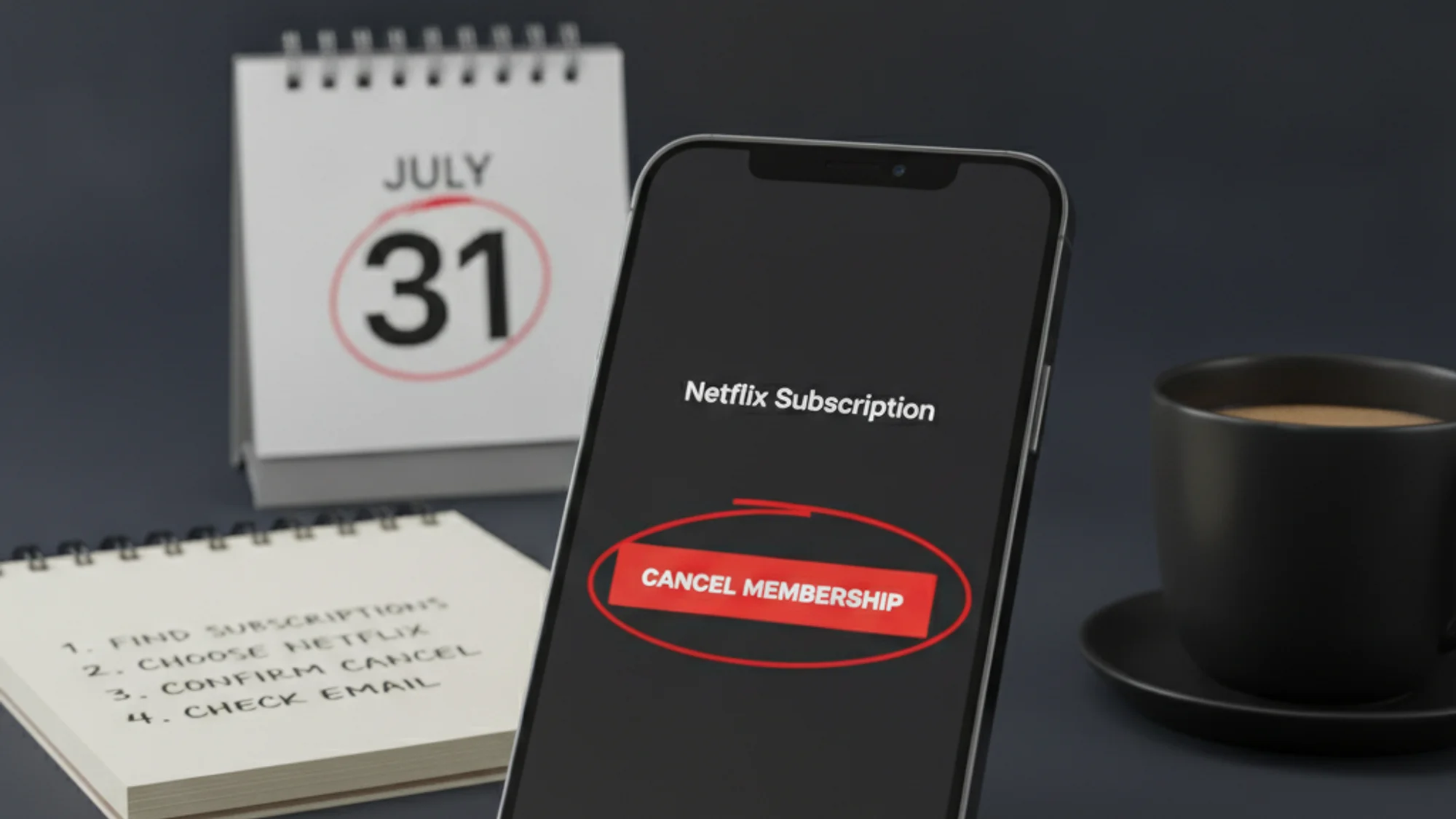
Wejdź na netflix.com/cancelplan, zaloguj się, kliknij Cancel Membership, potem Finish Cancellation. Przed sfinalizowaniem Netflix może pokazać ankietę o powód anulowania. Na pocztę przyjdzie potwierdzenie — jeśli w ciągu kilku minut go nie ma, anulowanie mogło nie przejść. Ten mail to twój dowód, gdyby mimo wszystko pojawiło się obciążenie; zachowaj go.
Jak anulować Netflix na iPhonie lub iPadzie
Aplikacja Netflix na iOS nie ma wbudowanej opcji anulowania — stuknięcie „Konto" otwiera w przeglądarce tę samą ścieżkę netflix.com. Jeśli rozlicza cię bezpośrednio Netflix, użyj kroków dla strony powyżej. Jeśli to stare konto rozliczane przez App Store (rzadkość po początku 2024 roku): Ustawienia → stuknij swoje imię → Subskrypcje → Netflix → Anuluj subskrypcję.
Jak anulować Netflix na Androidzie
Aplikacja Netflix na Androida przekierowuje cię do tej samej strony konta netflix.com w przeglądarce. Użyj kroków dla strony powyżej. Jeśli billing idzie przez Google Play, otwórz Sklep Play → Profil → Płatności i subskrypcje → Subskrypcje → Netflix → Anuluj subskrypcję.
Jak anulować Netflix przez Roku
Naciśnij Home na pilocie Roku → podświetl kanał Netflix → naciśnij przycisk gwiazdki (*) → wybierz Manage Subscription → wybierz Cancel Subscription i potwierdź. Alternatywnie zaloguj się na my.roku.com → Subscriptions → Netflix → „Turn off auto-renew".
Jak anulować Netflix przez Amazon
Wejdź na amazon.com/yourmembershipsandsubscriptions → znajdź Netflix → kliknij Turn off auto-renewal. Na urządzeniu: Settings → Account & Profile Settings → Your Account → Amazon Account → Manage Subscriptions.
Jak anulować przez operatora komórkowego lub dostawcę TV
Operatorzy (Verizon, T-Mobile, Optus, na części rynków Vodafone) i dostawcy TV czasem wszywają Netflix w rachunek za telefon lub kablówkę. Jeśli „Netflix.com" nie pojawia się jako osobna pozycja na wyciągu bankowym, ale jest na fakturze operatora lub dostawcy TV, anulowanie musi przejść przez portal rozliczeniowy tego dostawcy, a nie przez Netflix. Poszukaj na jego stronie „manage Netflix" albo zadzwoń wprost na infolinię.
Telewizory smart: aplikacja Netflix na Samsungu, LG, Android TV i praktycznie każdym innym telewizorze smart nie ma opcji anulowania. Sam telewizor to ślepa uliczka — sięgnij po telefon albo przeglądarkę na komputerze.
Rozwiązywanie problemów: błąd NSES-500
W maju 2026, po marcowej podwyżce cen Netfliksa, sporo użytkowników natknęło się na błąd NSES-500 przy próbie anulowania — błąd serwera, który całkowicie blokował stronę anulowania. Jeśli na niego trafisz, potwierdzonym obejściem jest kontakt z obsługą Netflix wprost — telefonicznie lub na czacie — i poproszenie konsultanta o anulowanie.
Co dzieje się po anulowaniu
Netflix przechowuje twoją historię oglądania, oceny i rekomendacje przez 24 miesiące od zamknięcia konta — więc jeśli wrócisz w ciągu dwóch lat, wszystko tam jest. Netflix mówi to wprost: „Gdy wznowisz, wszystkie Twoje profile, Moja lista, zapisy gier i dane płatnicze nadal tam będą — jakbyś nigdy nie anulował".
Jeden wyjątek warto znać: pobrane materiały stają się niedostępne, gdy tylko skończy się opłacony okres, nawet jeśli fizycznie wciąż są na urządzeniu. Po wygaśnięciu subskrypcji już ich nie odtworzysz.
Zwrotów proporcjonalnych nie ma. Zachowujesz dostęp do końca bieżącego cyklu rozliczeniowego i nie zostaniesz obciążony ponownie, chyba że wznowisz. Netflix wysyła mail z potwierdzeniem anulowania, a konto zamyka się w dniu, w którym kończy się cykl.
Jeśli anulujesz po to, by ktoś z domowników nie wznowił konta, Netflix radzi zmienić hasło i po anulowaniu zaznaczyć „Wyloguj ze wszystkich urządzeń".
Pauza kontra anulowanie
Jeśli wyjeżdżasz na miesiąc i nie będziesz korzystać z Netfliksa — albo akurat utknąłeś między sezonami czegokolwiek, co cię obchodzi — warto znać opcję pauzy. Możesz wstrzymać konto na jeden miesiąc naraz, łącznie do trzech miesięcy. Podczas pauzy obciążenia ustają; po jej wygaśnięciu konto wznawia się automatycznie wraz z płatnością. W trakcie pauzy możesz przeglądać katalog i dodawać tytuły do listy, ale nie strumieniujesz ani nie pobierasz.
Opcja pauzy pojawia się w samym procesie anulowania, jako alternatywa przed potwierdzeniem „Finish Cancellation" — więc natkniesz się na nią naturalnie, przechodząc przez kroki anulowania.
Pauza jest niedostępna w planie Basic, a także przy płatności poleceniem zapłaty, kartami podarunkowymi i niektórymi partnerskimi metodami płatności.
Najczęstszy błąd to nie zapomnienie o anulowaniu — to anulowanie w niewłaściwym miejscu. Najpierw sprawdź, kto cię rozlicza; potem to już trzy kliknięcia. Szerszy kontekst znajdziesz w tekstach jak anulować subskrypcję, o której zapomniałeś, poradnik anulowania Spotify oraz jak ustawić twardy limit na cykliczne wydatki.
Jeśli wciąż gubisz się w tym, która platforma rozlicza każdy streaming, Subnesio pokazuje źródło billingu przy każdym wierszu — zobacz cennik Subnesio.