Apple crossed 1.1 billion paid subscriptions in its ecosystem as of Q2 fiscal 2026 — and a meaningful chunk of those belong to people who, if you asked them to name every active subscription on their Apple ID right now, couldn't do it. The Apple Subscriptions screen exists precisely for this, and most people have never opened it.
Quick answer
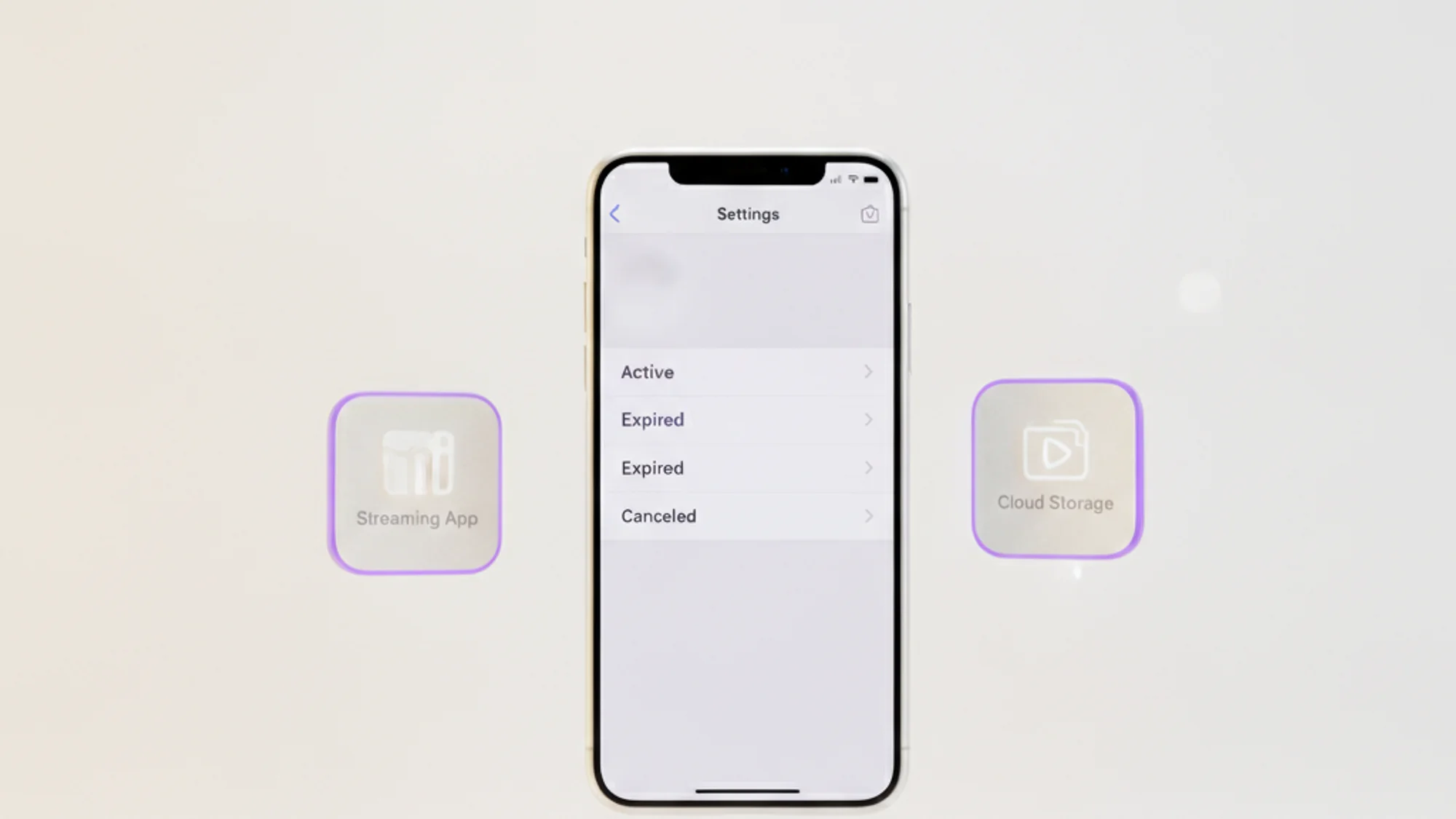
On iPhone: Settings → [your name] → Subscriptions. On Mac (macOS Tahoe): App Store → your name (bottom-left) → Account Settings → Manage next to Subscriptions. You'll see three categories — active, expired, and recently canceled — all within one screen. That's the complete list of every subscription billed through Apple's in-app purchase system.
What the screen actually shows
Three buckets: active subscriptions currently billing your account, expired subscriptions that lapsed, and recently canceled ones you've turned off. Both expired and canceled entries stay visible for roughly a year before disappearing — which is more useful than it sounds, because it means you can audit what you've already paid for this year without digging through bank statements.
The catch is the scope. The Subscriptions screen only covers subscriptions billed through Apple's in-app purchase system. If you signed up for Netflix directly on the web, if you pay for a SaaS tool through the provider's own billing page, or if any subscription was purchased outside the App Store, it won't appear here. Apple cannot assist with refunds, cancellation, or disputes for purchases made outside its system — and it can't show you those purchases either.
The deletion trap most people fall into
The single most common misconception about Apple subscriptions: deleting an app cancels its subscription. It doesn't. The subscription continues billing until you cancel it explicitly through Settings → Subscriptions. Apple doesn't warn you about this at the point of deletion. Apple Community forums are full of threads from people who removed an app months ago and are still being charged — the charge keeps running silently because the subscription lives at the account level, not the app level.
Related: free trials need to be canceled at least 24 hours before the renewal date to avoid the first charge. Apple sends an email receipt after the renewal processes — not before. There is no built-in pre-renewal reminder for standard renewals at unchanged prices, which means the first signal you get is a charge that's already posted.
Multiple Apple IDs and Family Sharing blind spots
If you've ever used a second Apple ID — a work account, an old account from before you changed your email, an account set up in a different country — subscriptions tied to that ID won't appear in your primary account's Subscriptions screen. Each Apple ID maintains its own isolated subscription list, with no consolidation view.
The same applies to Family Sharing. A subscription started under one family member's Apple ID doesn't show up in another member's screen. Everyone in a shared family needs to check their own account individually.
The gap no Apple screen can close
Even if you audit every Apple ID you've ever used, you're looking at one slice of your subscription picture. The FTC's 2024 study of 642 websites and apps found 76% used at least one dark pattern, with many requiring payment details to start a free trial — making it easy to accumulate charges across providers billed directly, through carriers, through Amazon, through Google Play, and through a dozen other paths that never touch Apple's system.
A 2021 West Monroe survey found 89% of consumers underestimated their monthly subscription spending, with 66% off by more than $200 per month. Apple's screen helps with the App Store slice — but only that slice.
The practical answer is to treat the Apple Subscriptions screen as one pass in a wider audit rather than the final word. For subscriptions that live outside Apple's billing — which is likely the majority of what you pay — you need a separate layer. That's where a cross-provider tracker like Subnesio becomes the actual ledger, because it covers whatever billing path your subscriptions take, not just the ones Apple can see.
If you're building that wider audit now, the post on how to find every subscription you're paying for covers the full sweep — bank statements, email receipts, card statements — beyond what Settings can surface.
One thing Apple's screen does well
The grace period behavior is worth knowing. When a subscription renewal fails — card expired, insufficient funds — Apple retries for up to 60 days before the subscription lapses. During that window, developers can optionally grant a billing grace period of 3, 16, or 28 days where you retain access. This is subscriber-friendly, but it also means a subscription you think has lapsed due to a failed card may still be alive and will renew if you update your payment method within that window.
The one-pass audit
- Open Settings → [your name] → Subscriptions on every Apple ID you've used.
- Check active subscriptions — note the price and next renewal date for anything you don't use regularly.
- Scroll through expired and canceled — anything here you weren't aware of points to a billing source you haven't tracked.
- Cross-reference against your bank or card statement for any recurring charge that doesn't appear in Apple's list.
- For anything on a free trial, set your own reminder 48 hours before the trial ends — Apple's only notification is a receipt after the charge posts.
The audit takes ten minutes. The subscriptions that survive it have earned their place.
P.S. Apple's price-increase policy (since May 2022) lets developers raise prices automatically once a year — up to $5 or 50% of the subscription price — so an active subscription you haven't reviewed in a while may be costing more than when you first signed up.